Hik-Connect: Veja as Suas Câmaras no Telemóvel, Passo a Passo
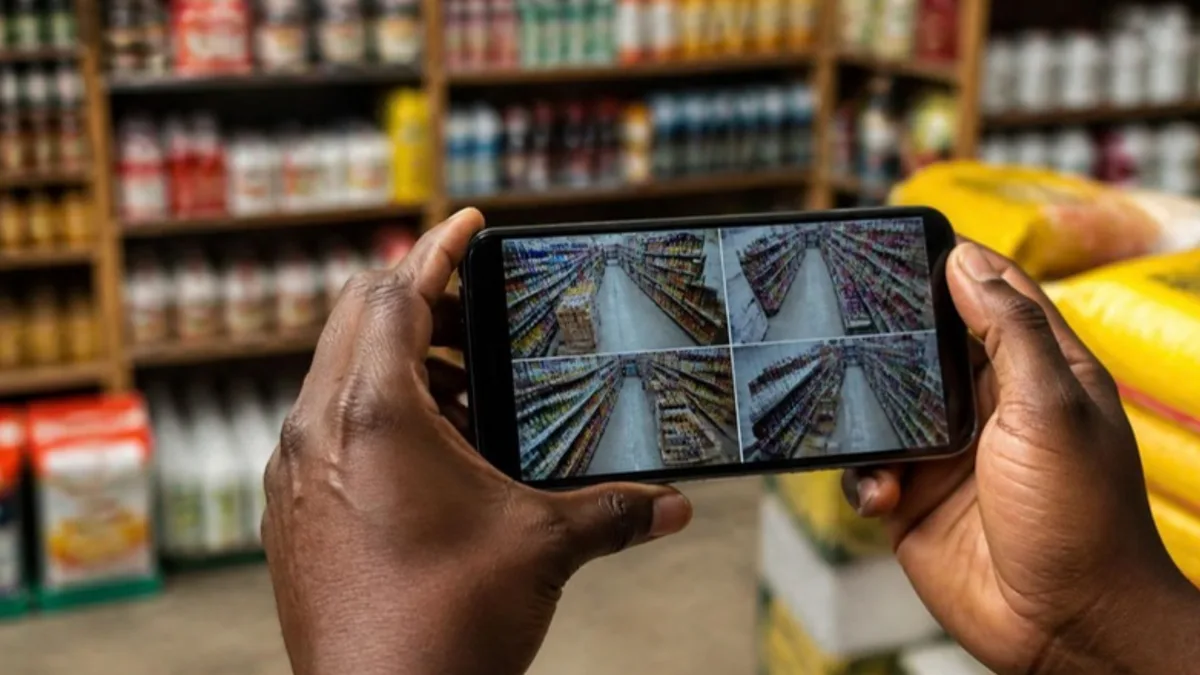
A Hik-Connect é a aplicação gratuita da Hikvision que mostra as suas câmaras em direto no telemóvel, reproduz gravações e envia alertas. Não precisa de abrir portas no router. Configuramo-la no fim de cada instalação, mas os donos mudam de telemóvel, acrescentam gerentes e esquecem códigos de verificação, por isso aqui fica o processo completo, do menu do gravador ao primeiro alerta, escrito para quem não é técnico.
Antes de começar: o que precisa
- O gravador (DVR ou NVR) ou a câmara ligados ao router com internet a funcionar.
- O autocolante com o código QR e o número de série no gravador, ou o código QR mostrado no menu.
- O código de verificação: seis letras e dígitos, impresso no autocolante nos aparelhos mais recentes ou definido por nós no menu do gravador.
- Um telemóvel com a Hik-Connect instalada a partir da App Store ou do Google Play.
- Um endereço de email ou número de telefone para a conta, e uma palavra-passe que não vai partilhar.
Passo 1: ativar a Hik-Connect no gravador
No ecrã do gravador vá a Menu, depois Configuração, depois Rede, depois Avançado, depois Acesso à Plataforma (os nomes variam ligeiramente entre versões de firmware). Marque Ativar, aceite os termos e defina o código de verificação se o campo estiver vazio. Anote esse código. Passado um minuto a linha de estado deve indicar Online. Se continuar Offline, o gravador não tem internet: verifique o cabo até ao router e a data e hora do gravador, que têm de estar certas para a ligação funcionar.
Passo 2: criar a conta e adicionar o aparelho
- Abra a Hik-Connect e registe-se com o email ou o número de telefone, escolhendo Moçambique como país.
- Inicie sessão e toque no sinal de mais no canto superior.
- Leia o código QR do autocolante do gravador ou do menu Acesso à Plataforma.
- Escreva o código de verificação quando for pedido.
- Dê ao aparelho um nome que reconheça, como Loja Matola ou Casa, e toque em Concluir.
As câmaras aparecem como mosaicos. Na primeira abertura a aplicação descarrega a lista de canais, por isso dê-lhe um momento numa ligação lenta.
Passo 3: ver em direto, reproduzir e guardar um clip
Toque num mosaico para ecrã inteiro, aproxime os dedos para ampliar e deslize entre câmaras. Para as gravações toque em Reprodução, escolha a câmara e a data no calendário, e arraste a linha do tempo até à hora que quer. Para guardar um clip, toque na tesoura ou no botão de gravar enquanto reproduz; o clip fica na galeria do telemóvel e pode ser enviado por WhatsApp à polícia ou à seguradora. Deixe a visualização em direto no fluxo secundário, que é a predefinição no telemóvel, para a imagem carregar depressa e gastar poucos dados.
Passo 4: alertas que significam alguma coisa
Nas definições do aparelho ative a Notificação de Alarme e autorize a aplicação nas definições de notificações do telemóvel. Depois decida o que deve alertá-lo. A deteção de movimento simples em todas as câmaras envia uma notificação de cada vez que passa uma nuvem, e ao fim de uma semana vai silenciar a aplicação. Nas câmaras AcuSense escolha intrusão ou cruzamento de linha nas câmaras que importam, a porta das traseiras e o perímetro, e use o horário para os alertas só chegarem fora das horas de abertura. O nosso artigo sobre câmaras analógicas e IP explica que modelos têm AcuSense.
Passo 5: partilhar com um gerente ou um guarda
Nunca entregue a sua própria palavra-passe. Em vez disso abra o aparelho, toque em Partilhar e introduza a conta Hik-Connect do gerente ou do guarda. Escolhe o que podem fazer: só ver em direto, reproduzir, ou também receber alarmes, e pode retirar a partilha a qualquer momento, por exemplo quando um funcionário sai. Cada pessoa usa o seu próprio telemóvel e a sua conta, por isso sabe sempre quem viu o quê.
Dados móveis em Moçambique: quanto gasta?
A visualização em direto no fluxo secundário gasta cerca de 200 MB por hora por câmara, por isso uma espreitadela a duas câmaras durante um minuto custa alguns megabytes, não um pacote inteiro. O que come dados é deixar a visualização aberta no bolso. Use o Wi-Fi da loja quando estiver no local, veja durante um minuto e não durante uma hora, e lembre-se de que o gravador também precisa de velocidade de envio do lado dele: cerca de 1 a 2 Mbps de upload na ligação da loja mantém a imagem fluida na Vodacom, na Movitel ou na Tmcel do outro lado.
Quando não liga
- Aparelho Offline: não há internet no gravador. Verifique o router, o cabo e se o gravador recebe um endereço automaticamente (DHCP ativo).
- Data ou hora erradas no gravador: corrija no menu; a nuvem recusa aparelhos com o relógio anos fora.
- Código de verificação recusado: distingue maiúsculas de minúsculas. Veja o autocolante outra vez ou redefina-o em Acesso à Plataforma.
- Aparelho já adicionado a outra conta: acontece com gravadores em segunda mão ou quando um gerente anterior o adicionou. Ligue-nos; desvinculamos e adicionamos à sua conta.
- A aplicação mostra mosaicos pretos: atualize a aplicação, saia e volte a entrar, e confirme que o firmware do gravador está atual.
Perguntas frequentes
A Hik-Connect custa alguma coisa?
Não. A aplicação, a visualização em direto, a reprodução e os alertas são gratuitos. A Hikvision oferece armazenamento na nuvem pago dentro da aplicação, mas não precisa dele: o seu gravador guarda as imagens no próprio disco.
Várias pessoas podem ver ao mesmo tempo?
Sim. Partilhe o aparelho com a conta de cada pessoa. O número de fluxos em simultâneo depende do modelo do gravador e da velocidade de envio no local; numa loja, três ou quatro pessoas ao mesmo tempo é normal.
Funciona num tablet ou só com Wi-Fi?
Sim. A Hik-Connect corre em iPads e tablets Android e funciona em qualquer ligação à internet, Wi-Fi ou dados móveis. No Wi-Fi da loja também pode ligar-se diretamente ao gravador sem passar pela nuvem.
É seguro ver as minhas câmaras pela internet?
Sim, quando o básico está feito: uma palavra-passe forte no gravador, o código de verificação, a verificação em dois passos na aplicação e firmware atual. A Hik-Connect liga-se através da nuvem da Hikvision, por isso nenhuma porta do seu router fica aberta para a internet. Configuramos tudo isto na instalação e verificamos na visita de manutenção.
Precisa de ajuda a configurar?
Se o seu gravador foi instalado por nós, a configuração está incluída; ligue-nos e guiamo-lo passo a passo. Para um sistema novo, veja os nossos gravadores ou peça um orçamento gratuito. Ligue ou mande WhatsApp para o 844888222, ou escreva para vendas@asslda.com.
Escrito pela equipa técnica da A.S.S. LDA, Maputo.